Si vas a hacer trámites en España, te vas a encontrar con dos herramientas todo el tiempo: Cl@ve y el Certificado Digital de la FNMT. Suenan parecidas, pero no son lo mismo. Saber cuándo usar cada una te ahorra tiempo, errores y más de una cita perdida.
¿Cl@ve y el Certificado Digital FNMT son lo mismo?
No, no son lo mismo
- Cl@ve es el sistema oficial para identificarte electrónicamente ante muchas Administraciones Públicas. Dentro de Cl@ve hay varias formas de acceso, como Cl@ve Móvil, Cl@ve PIN o Cl@ve Permanente.
- El Certificado Digital FNMT es un certificado electrónico que se instala en tu dispositivo y sirve para identificarte y también para firmar trámites de forma segura. La FNMT permite acreditar tu identidad y realizar gestiones con la Administración y con entidades privadas.
Entonces, ¿cuál te conviene?
- Cl@ve te conviene si quieres entrar rápido a muchas sedes electrónicas y hacer gestiones habituales desde el móvil o con un acceso sencillo.
- El certificado FNMT te conviene cuando necesitas una identificación más completa desde tu ordenador o dispositivo.
Tip: si vas a hacer varios trámites en España, lo más útil suele ser tener los dos: Cl@ve para acceder rápido y el certificado para firmar cuando te lo pidan.
Cómo sacar Cl@ve paso a paso
1) Primero: entiende esto para no liarte
¿Cl@ve Móvil, Cl@ve PIN, Cl@ve Permanente o Cl@ve Firma? Lo sabemos puede parecer un lío pero solo tienes que registrarte una única vez una sola vez en el sistema Cl@ve. Después, según el trámite, usas una modalidad u otra.
- Cl@ve Móvil: sirve para identificarte y entrar en trámites desde el móvil. Confirmas la petición desde la app, sin recordar contraseña.
- Cl@ve PIN: es una clave temporal para una gestión concreta.
- Cl@ve Permanente: es tu acceso con usuario y contraseña. Para activarla, necesitas tu DNI/NIE, email, código de activación y un SMS de verificación.
- Cl@ve Firma: no es para entrar al trámite, sino para firmarlo electrónicamente. Para usarla necesitas registro avanzado, Cl@ve Permanente activada y la generación del certificado de firma.
2) Elige el tipo de registro que necesitas
Cl@ve tiene dos niveles de registro:
- Registro básico: sirve para muchos trámites, pero no para todos y no permite usar Cl@ve Firma.
- Registro avanzado: necesario para trámites con más nivel de seguridad y para poder usar Cl@ve Firma.
3) Si quieres la opción más cómoda: registro básico
Puedes iniciar el alta desde la web oficial de Cl@ve o desde la App Cl@ve. Esta modalidad permite registrarte a distancia por videoidentificación automática y está disponible para ciudadanos españoles con DNI en vigor. Da nivel básico. También puedes pedir una carta de invitación desde internet. Esa carta se envía por correo postal a tu domicilio fiscal y después completas el alta con el CSV (Código Seguro de Verificación) que aparece en la carta. Esta vía también da registro básico.
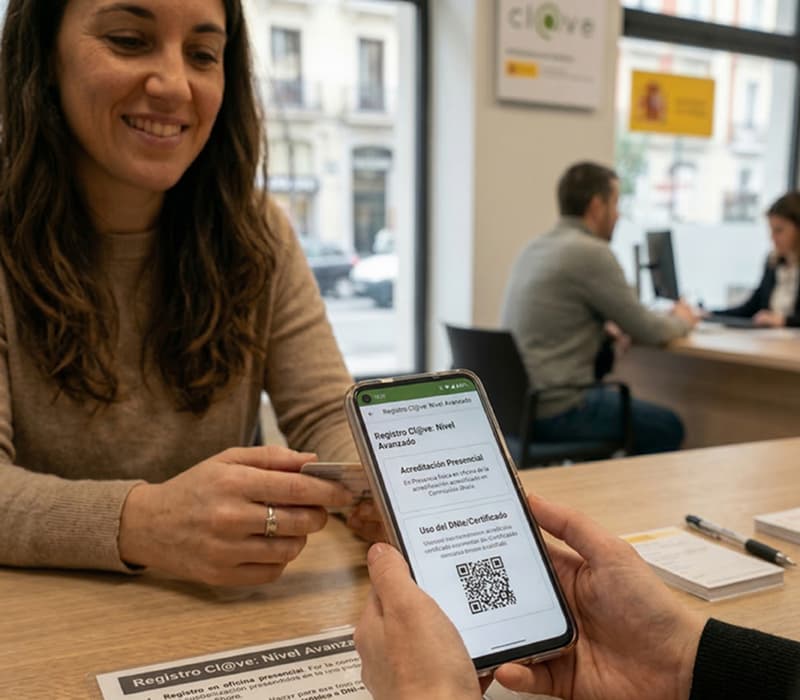
4) Si el trámite te pide más seguridad: pasa a registro avanzado
Si ya te registraste por videoidentificación, puedes pasar a nivel avanzado mediante una revisión manual de las evidencias grabadas, sin necesidad de ir físicamente a una oficina si todo es correcto. También puedes obtener el nivel avanzado con certificado electrónico o DNIe o presencialmente.
5) Cómo entrar luego en un trámite con Cl@ve Móvil
Cuando accedas a una sede electrónica compatible, normalmente verás la opción “Acceder con Cl@ve”. Después debes elegir Cl@ve Móvil. El sistema te mostrará un QR para escanearlo con la app o, si lo prefieres, podrás introducir tu DNI/NIE.
Si usas DNI, te puede pedir la fecha de validez o la fecha de expedición si es permanente. Si usas NIE, te puede pedir el número de soporte. Luego solo tienes que confirmar la petición en la app y entrarás al trámite.
Cómo sacar el Certificado Digital FNMT paso a paso
1) Prepara el ordenador
El proceso es muy sencillo: configuración previa, solicitud online, acreditación de identidad y descarga. Tras completar el paso de solicitud online recibirás un código por correo electrónico. Ese código te lo pedirán para la acreditación de identidad y también para descargar el certificado.
2) Acredita tu identidad en una oficina
Después de completar los pasos anteriores tendrás que acudir personalmente a una Oficina de Acreditación de Identidad. Recuerda que debes llevar tu documentación válida, vigente y original.Si eres ciudadano español, te pedirán el código de solicitud y tu DNI o pasaporte.
Si eres ciudadano de la UE o extracomunitario con NIE, la documentación cambia según tu caso, así que conviene revisar la guía oficial antes de ir.
3) Descarga el certificado en el mismo ordenador
Una vez acreditada tu identidad, la descarga queda disponible. Aquí está el error más frecuente: la FNMT exige descargar el certificado en el mismo ordenador y con el mismo usuario con el que hiciste la solicitud, introduciendo los datos exactamente igual.
4) Instálalo y haz una copia de seguridad
Cuando ya lo tengas descargado e instalado, lo más recomendable es exportar una copia de seguridad. Así no tendrás que repetir todo el trámite si cambias de ordenador, formateas el equipo o pierdes el navegador.
Mini checklist anti-repetición
- ¿Solo quieres entrar a trámites? Empieza por Cl@ve.
- ¿Necesitas firmar documentos? Te conviene el certificado FNMT.
- Apunta desde qué ordenador y usuario hiciste la solicitud del certificado.
- Si eres estudiante con NIE, revisa antes qué documento te van a pedir para acreditar identidad.
- Antes de ir a una oficina FNMT, revisa si necesitas cita previa.
Enlaces útiles
Si no quieres perder tiempo con errores, citas o documentos que faltan, puedes apoyarte en nuestro partner Entre Trámites, especialista en gestiones online en España.Y si prefieres resolverlo con ayuda de otros estudiantes...